Noticias
Como blindar seus arquivos antes de entregar o celular a um técnico ou atendente
Saiba como proteger seus dados pessoais e arquivos ao entregar seu celular para manutenção, usando recursos nativos de segurança em Android e iPhone.

Entregar seu celular para um técnico ou atendente pode gerar insegurança quanto à privacidade dos seus dados pessoais. Muitas vezes, fotos, mensagens e arquivos importantes ficam vulneráveis caso o aparelho seja entregue desbloqueado, sem restrições ou com o chip removível ainda no dispositivo. Pensando nisso, mostramos neste guia como blindar seus arquivos e manter sua privacidade mesmo durante procedimentos de assistência técnica.
1. Nunca entregue seu celular desbloqueado e com a senha
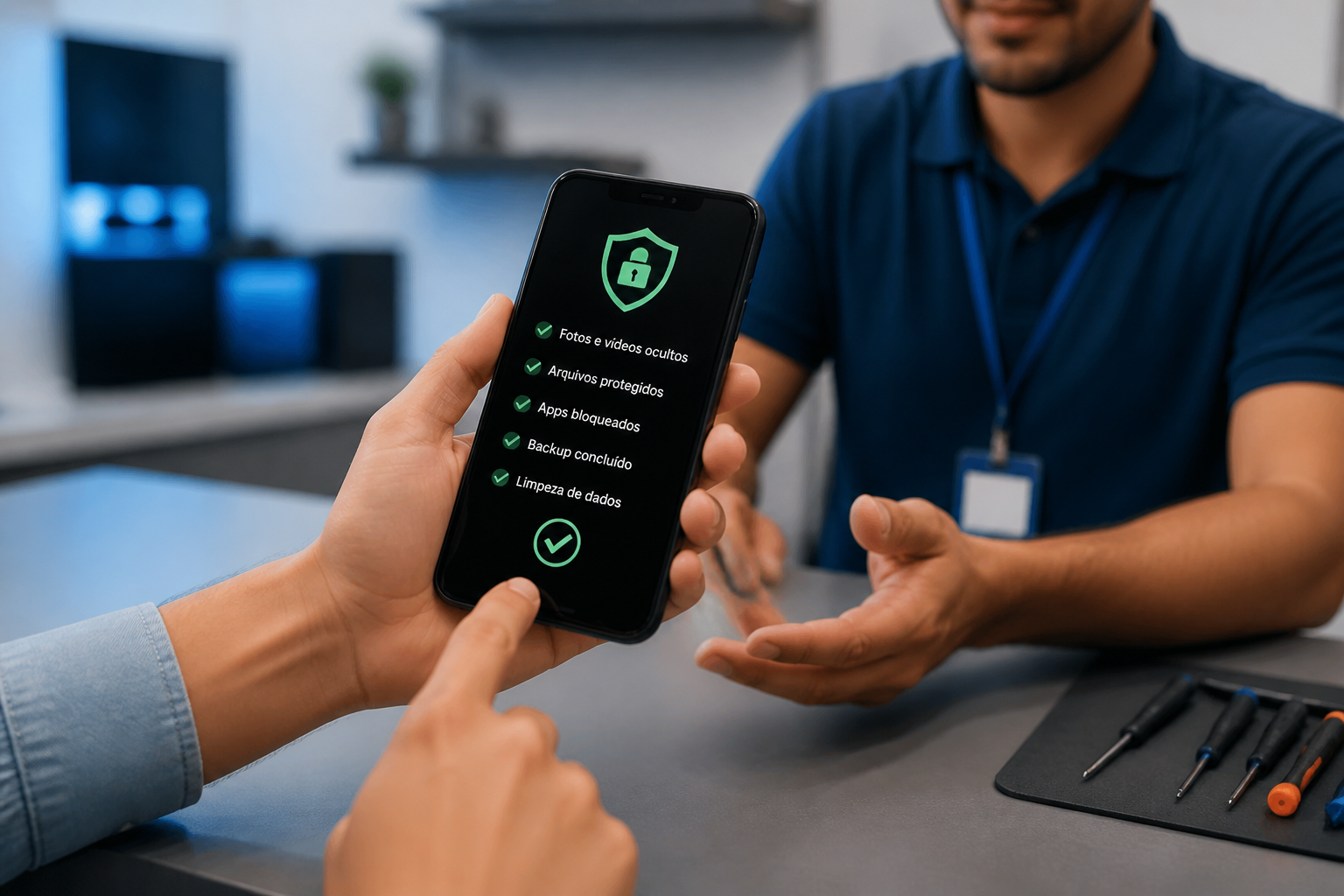
Essa é a regra básica de segurança. Entregar o aparelho desbloqueado dá acesso irrestrito a tudo que está armazenado, o que pode gerar riscos de vazamento de informações. Para evitar isso, use os recursos que limitam o uso do dispositivo a um único aplicativo ou ambiente sem desbloquear completamente o aparelho.
No iPhone: Utilize o Acesso Guiado
O Acesso Guiado permite bloquear o iPhone para uso apenas de um aplicativo específico, impedindo que o técnico navegue por outras áreas do sistema. Para ativá-lo, vá em Ajustes > Acessibilidade > Acesso Guiado, defina um código exclusivo, abra o app necessário e pressione três vezes o botão lateral para começar a sessão. Para encerrar, o código precisa ser inserido, mantendo seus dados protegidos durante o atendimento.
No Android: Fixação de Tela
No Android, a configuração equivalente é a Fixação de Tela. Para ativar, acesse Configurações > Segurança e privacidade > Outras configurações > Fixação de tela. Essa função bloqueia o aparelho em um único aplicativo, evitando que outras áreas sejam acessadas sem sua autorização. É um recurso importante que garante maior privacidade em atendimentos.
2. Proteja suas fotos sensíveis
Além de limitar o acesso geral, é fundamental proteger fotos e vídeos pessoais que possam estar no aparelho.
iPhone: use o Álbum Oculto protegido por Face ID ou Touch ID
No iOS, você pode mover imagens sensíveis para o Álbum Oculto dentro do aplicativo Fotos. Para garantir que ninguém acesse esse álbum, vá em Ajustes > Fotos e ative a proteção por Face ID ou Touch ID sobre ele. Assim, apenas você terá acesso a essas imagens mesmo que o dispositivo esteja em mãos de terceiros.
Android: aproveite a Pasta Segura
Já para usuários do Android, em especial de marcas como Samsung, a recomendação é guardar arquivos e fotos sensíveis dentro da Pasta Segura. Esse ambiente criptografado pode ser acessado por senha, reconhecimento biométrico ou padrão, aumentando a proteção desses dados. A Pasta Segura pode ser encontrada em Configurações > Segurança e privacidade > Pasta Segura.
3. Desative recursos de compartilhamento e conexão automática
Algumas funcionalidades como o AirDrop no iPhone podem permitir o envio e recebimento de arquivos sem que você perceba, representando ameaça em ambientes públicos ou durante atendimento.
Desative o AirDrop no iPhone
Antes de entregar o iPhone ao técnico, abra a Central de Controle, toque e segure o bloco de conexões e ajuste o AirDrop para Recebimento Desativado. Isso evita que o aparelho esteja visível para conexões próximas e previne possíveis transferências de arquivos indesejadas.
4. Use modos especiais para diagnóstico
Alguns fabricantes oferecem soluções que mantêm a usabilidade do aparelho para o técnico sem comprometer os dados do usuário.
Modo de Manutenção no Samsung
Dispositivos Samsung contam com o Modo de Manutenção, que cria um perfil temporário vazio para testes do aparelho durante o reparo. Para ativá-lo, vá em Configurações > Bateria e cuidados com o dispositivo > Modo de manutenção. Assim, o técnico pode conferir o funcionamento do celular sem acessar suas informações pessoais.
5. Faça backup e restaure para modo fábrica
Quando a manutenção envolver procedimentos mais invasivos ou troca de peças, o ideal é realizar um backup completo do seu celular e restaurá-lo para as configurações de fábrica antes de entregar. Com isso, todo o conteúdo é apagado, eliminando possíveis acessos indevidos. Após o conserto, você pode restaurar os arquivos com segurança.
6. Remova chip SIM e cartão de memória
Para garantir que dados como contatos, mensagens e arquivos armazenados não sejam acessados, sempre retire o chip SIM e o cartão microSD do aparelho antes da assistência técnica. Isso limita o armazenamento físico disponível, reforçando sua privacidade.
Perguntas frequentes
Posso entregar o celular sem senha se usar o Acesso Guiado ou Fixação de Tela?
Sim. Esses recursos bloqueiam o uso do aparelho fora do aplicativo selecionado mesmo com a senha desbloqueada. Portanto, você garante um acesso restrito ao técnico sem compartilhar sua senha pessoal.
O que faço se o técnico precisar acessar minhas fotos para consertar problemas?
Se precisar, mova as fotos sensíveis para o Álbum Oculto (iPhone) ou Pasta Segura (Android), que requerem autenticação adicional. Caso contrário, prefira realizar backup e restaurar o aparelho para um estado limpo antes da entrega.
Como o Modo de Manutenção da Samsung ajuda na proteção dos meus dados?
O Modo de Manutenção cria um perfil temporário vazio, permitindo que o técnico teste funcionalidades do dispositivo sem acessar seus arquivos pessoais ou dados de usuário, mantendo sua privacidade intacta durante o reparo.
Conclusao
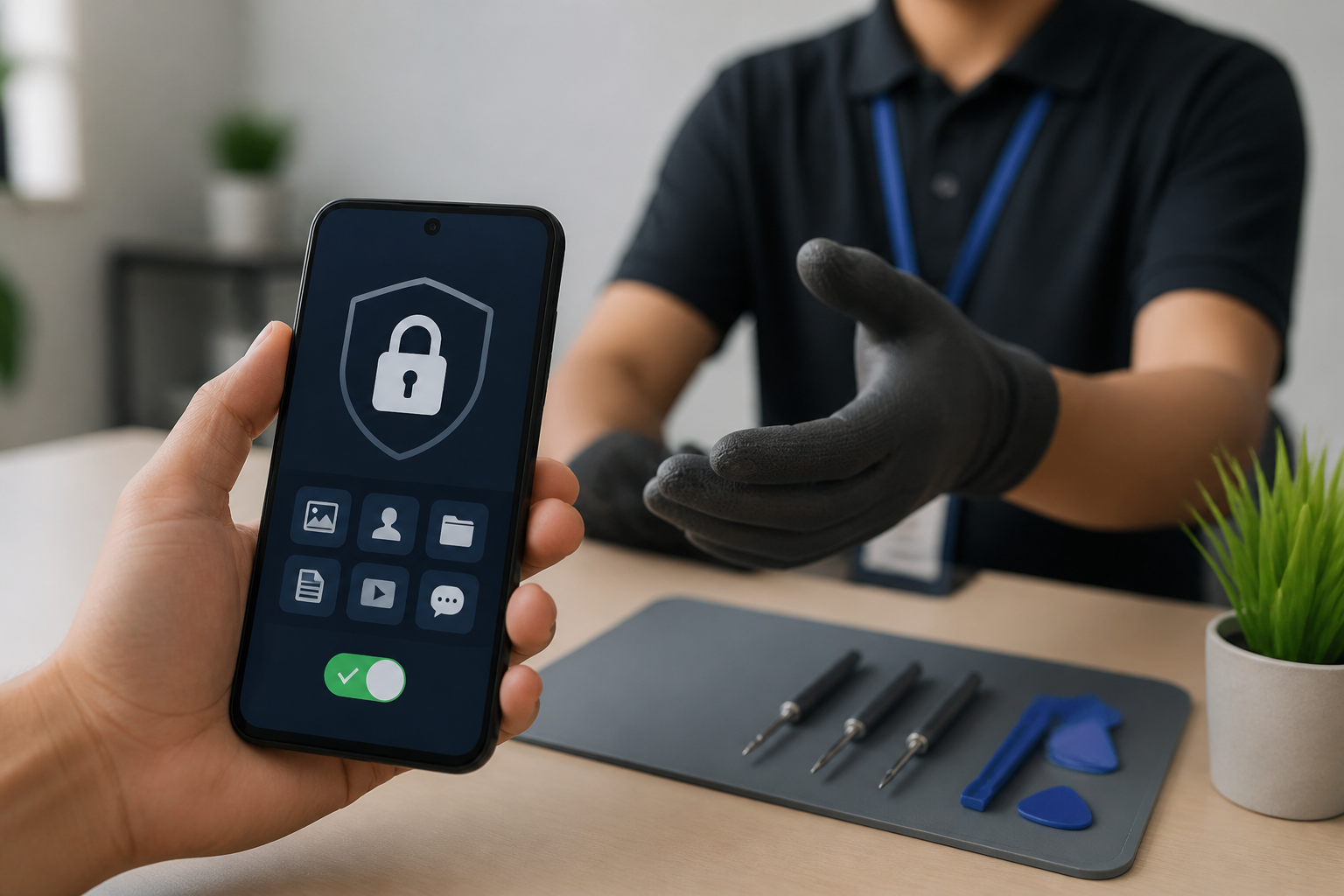
Entregar o celular para assistência técnica não precisa significar abrir mão da sua privacidade. Utilizando os recursos nativos de direto controle de acesso e proteção de arquivos, como o Acesso Guiado no iPhone e a Fixação de Tela no Android, além do uso de ferramentas como a Pasta Segura e o Modo de Manutenção, você garante que suas informações pessoais permanecerão seguras durante o atendimento. Complementando essas práticas com backup, restauração do aparelho e remoção do chip, sua segurança digital é reforçada mesmo em situações de manutenção. Dessa forma, seus dados continuam protegidos e o smartphone pronto para ser consertado.
Para se manter atualizado sobre novos recursos de segurança e privacidade em celulares, acompanhe também novidades como as que o Android 16 traz para proteção de dados, detalhadas em Android 16 reforça segurança e prepara base para recursos de IA.
Outra recomendação de leitura interessante é a evolução do sistema iOS no controle de dados pessoais, disponível em Apple reforça recursos de segurança para famílias no iOS.
Fontes consultadas
- Exame.com – Guia prático para proteger arquivos pessoais ao entregar o celular para assistência técnica.
- Apple iPhone oficial – Informações oficiais sobre recursos de Acesso Guiado e proteção de fotos no iPhone.
- Android oficial – Detalhes sobre Fixação de Tela, Pasta Segura e configurações de segurança em celulares Android.
- Samsung Galaxy oficial – Explicação e ativação do Modo de Manutenção para proteção dos dados durante conserto.